
Aucun produit


VITRE TACTILE POUR IPAD AIR NOIR ASSEMBLEE
IPAD AIR NOIR ASS
Nouveau produit
Expédition de FRANCE GRATUITE
- Notice de montage
- Qualité OEM grade AAA utilisée par les réparateurs
- Pas de pixel mort
Profitez de nos offres exculisves :
- PRO15 - 15% de remise pour les compte PRO, contactez nous.
- PROMO15% - 15% de remise à partir de 50€ d'achat
- PROMO20% - 20% de remise à partir de 250€ d'achat
- PROMO25% - 25% de remise à partir de 500€ d'achat
Expédié sous 24h

En savoir plus


Placez un deuxième choix d'ouverture aux côtés de la première et de glisser le pick bas le long du bord de l'iPad, libérant l'adhésif comme vous allez.


Continuer de déplacer le ramasser ouverture sur le côté de l'écran pour libérer l'adhésif.
Si le capteur d'ouverture est bloqué dans l'adhésif, "rouler" le pic le long du côté de l'IPAD, en continuant à dégager l'adhésif.


Prenez le premier choix que vous avez inséré et glisser vers le haut vers le haut de l'iPad.
Si vous pouvez voir la pointe de l'ouverture chercher à travers la vitre avant, ne paniquez pas, il suffit de tirer le choisir juste un peu. Très probablement, tout ira bien, mais essayez d'éviter cela comme il peut déposer un adhésif sur la face avant de l'écran LCD qui est difficile à nettoyer.

Réchauffer l'iOpener et placez-le sur le bord supérieur de l'iPad, sur la caméra de face.
Attention à ne pas surchauffer le iOpener au cours de la procédure de réparation. Attendez au moins deux minutes avant de réchauffer l'iOpener.
Si vous avez un iOpener flexible, vous pouvez plier à chauffer à la fois le coin supérieur gauche et le bord supérieur en même temps.


Faites glisser le choix d'ouverture autour du coin supérieur gauche de l'iPad pour séparer l'adhésif.


Faites glisser le choix d'ouverture sur le bord supérieur de l'iPad, se arrêtant juste avant que vous atteigniez la caméra.
La troisième image montre où la caméra de face et le logement sont dans l'iPad.
Éviter de glisser l'ouverture ramasser sur le front face à la caméra, que vous pouvez étaler la colle sur l'objectif ou endommager l'appareil photo. Les étapes suivantes détaillera comment éviter mieux perturber l'avant face à la caméra.


Tirez le prendre légèrement et faites glisser la pointe tout doucement le long du sommet de la section caméra frontale du bord supérieur.


Laisser le choix d'ouverture dans l'iPad légèrement devant la caméra de face.
Prenez un choix de deuxième et insérez-le vers la gauche de l'appareil, puis faites glisser vers le coin de l'iPad pour terminer couper l'adhésif sur ce bord.


Insérez la précédente plus profondément dans l'iPad et retirez-le de l'appareil photo vers le coin.

Laissez les trois pics dans les coins de l'iPad pour empêcher la ré-adhérence de la colle de panneau avant.
Réchauffer l'iOpener et le placer sur le côté restant de l'iPad-le long des boutons de volume et de verrouillage.
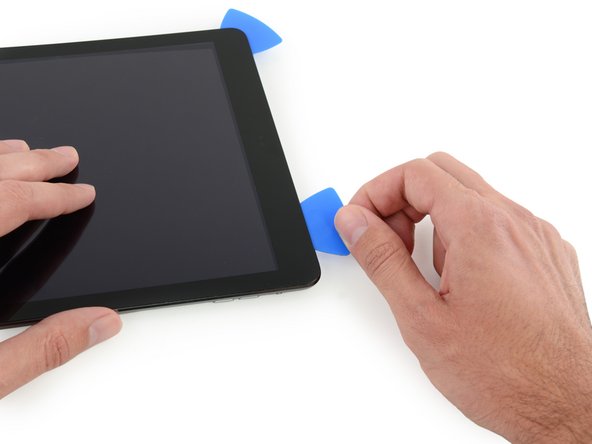


Faites glisser le choix d'ouverture autour du coin supérieur droit de l'iPad, libérant l'adhésif il.
Laissez ce choix en place pour empêcher l'adhésif de se ré-étanchéité, et de saisir un nouveau choix pour la prochaine étape.


Insérez un nouveau pick d'ouverture et glissez-le vers le milieu du bord droit de l'iPad, libérant l'adhésif comme vous allez.
Les câbles de l'écran sont situés à peu près à mi-chemin du fond de l'IPAD. Arrêtez glisser le choix quand vous obtenez ~ 4,5 "à partir du bas de l'iPad.

Laissez les pics d'ouverture en place, et définir le iOpener réchauffé sur la fin de bouton d'accueil de l'iPad.


Faites glisser le pick inférieur gauche vers le coin inférieur gauche pour couper l'adhésif sur ce coin.
Laisser la camionnette à l'angle. Ne tirez pas plus loin, et ne retirez pas la reprise de l'iPad.
La troisième image montre les deux antennes et la cavité du bouton d'accueil dans le cas inférieure de l'iPad.
Les étapes suivantes vous diriger où forcer pour éviter d'endommager ces composants.Seulement appliquer de la chaleur et de fouiller l'endroit indiqué.


Laisser le choix de la dernière étape en place pour empêcher l'adhésif de re-étanchéité.
Avec un nouveau pick, couper délicatement sur l'antenne de gauche, se arrêtant devant le bouton d'accueil.
Seulement glisser le pick du bord extérieur vers le centre de l'iPad. Ne déplacez pas le choix de retour vers le bord extérieur, comme allant dans ce sens peut endommager l'antenne.
Si vous avez besoin de faire glisser la sélection sur la partie inférieure plus d'une fois, le retirer et réinsérer sur le bord extérieur, et faites glisser vers l'intérieur.
Laisser la camionnette en place avant de passer.


Prenez un nouveau pick et le glisser à droite de la sélection précédente.
Glisser sur le bouton d'accueil et de l'antenne de droite en utilisant seulement la pointe de retirer l'adhésif.


Avec l'adhésif desserré, vous pouvez maintenant insérer le pick près du coin droit.
Tout comme avec l'antenne gauche, que glisser depuis le bord extérieur vers le centre. Inverser cette direction peut endommager l'antenne.

Réchauffer et réappliquer le iOpener sur le côté de contrôle du volume de l'iPad.


Soyez très prudent avec cette étape. Prenez votre temps et vous assurer que l'adhésif est chaude et douce, et que vous avez été à travers tout l'adhésif avec un pic d'ouverture. Ne ayez pas peur de se arrêter et réchauffer.
Sur le côté de l'iPad opposé aux commandes de volume, vous devriez avoir un pick déposée dans chaque coin. Tordre les plans de soulever légèrement le verre, la séparation de la dernière de la colle le long du bord de câble de l'écran.
Si vous rencontrez une quantité significative de la résistance, laissez les choix en place, réchauffage, et réappliquer le iOpener les zones à problèmes.


Soulevez lentement et doucement à se détacher encore l'adhésif le long du bord de câble de l'écran.


Tout en soutenant le verre de la face avant, utilisez un capteur d'ouverture de couper le dernier de l'adhésif.
Soyez très prudent de ne pas couper ou endommager les câbles de l'écran.


Une fois que tout l'adhésif a été séparé, ouvrir la vitre avant comme une page dans un livre et de se reposer sur votre espace de travail.


Retirez le ruban adhésif masquer les vis LCD.

Retirez la Phillips # 00 qui suit vis de fixation de l'écran LCD.
Trois vis de 4,0 mm
Une vis de 4,8 mm


Ne essayez pas de supprimer complètement l'écran LCD. Il est toujours connecté à l'iPad par plusieurs câbles à la fin de bouton d'accueil.Soulevez seulement de la fin de caméra frontale.
Utilisez l'extrémité plate d'un spudger pour soulever l'écran LCD sur son logement juste assez pour attraper avec vos doigts.
Retournez le LCD iPad comme une page dans un livre, levant près de la caméra et en le tournant sur l'extrémité du bouton d'accueil de l'arrière du boîtier.
Soyez doux et garder un œil sur les câbles LCD que vous retournez l'affichage plus.
Placez l'écran LCD sur sa face pour permettre l'accès aux câbles de l'écran.
Réglez l'écran LCD sur une surface propre et doux, non pelucheux.

Retirez les trois 1,4 mm Phillips # 000 vis du support de câble d'affichage.


Utilisez l'extrémité plate d'un spudger pour détacher délicatement le support de câble de l'écran vers le haut de la carte logique.
Le connecteur de câble de l'écran est collée à la face inférieure du support, il ne faut pas pousser trop loin l'spudger sous le support, ou vous risquez d'endommager le connecteur.

Retirez le LCD.


Retirez le ruban adhésif recouvrant le connecteur de câble ruban de bouton d'accueil.


Utilisez l'extrémité plate d'un spudger de retourner l'onglet sur le câble plat connecteur ZIF de bouton d'accueil à la hausse.
Retirez soigneusement le câble ruban de bouton d'accueil tout droit sorti du connecteur ZIF.
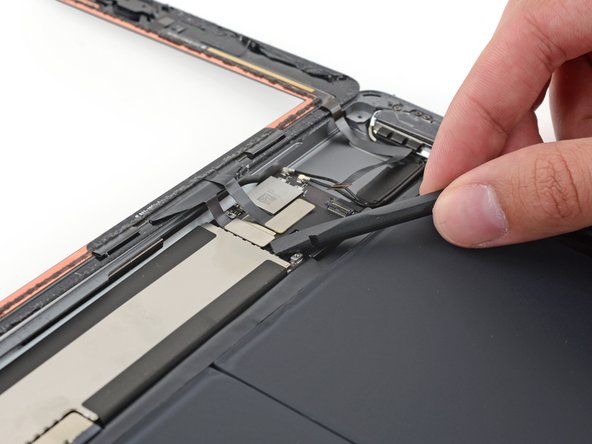


Utilisez l'extrémité plate d'un spudger pop attentivement les deux connecteurs de câble de numériseur vers le haut de leurs orbites.
Pour éviter d'endommager votre iPad, soulevez seulement sur les connecteurs lui-même, pas sur la prise de la carte logique.


Retirer délicatement le câble ruban de bouton d'accueil au large de l'adhésif tenant à l'arrière du boîtier.

Retirez l'ensemble de la face avant.